使い方
「範囲で抽出」を選ぶ
ツールバーの操作モードを切り替えます。

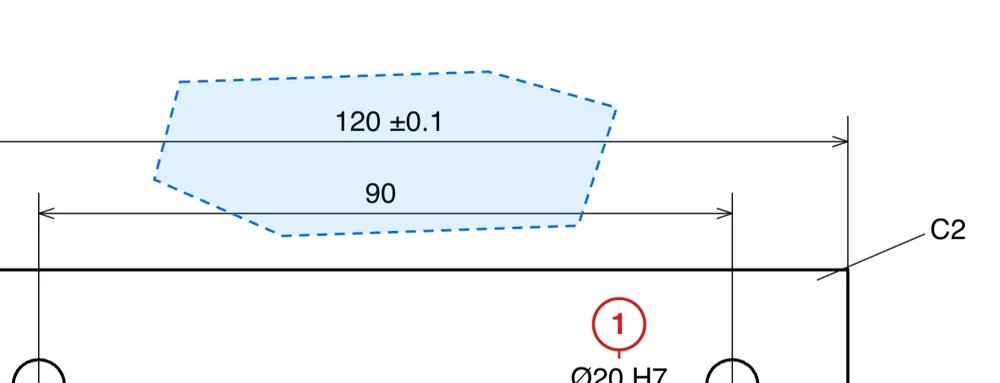
図面の上をなぞって囲む
マウスでドラッグして、読み取りたい寸法を囲みます。Shiftを押しながらドラッグすると、長方形で囲めます。
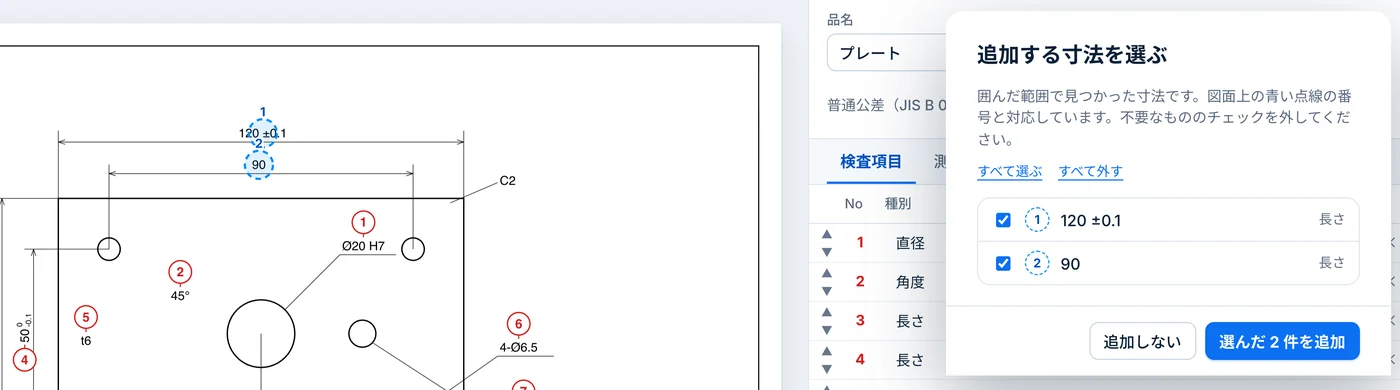
見つかった寸法を確認する
候補が図面と一覧に出ます。番号は対応しています。
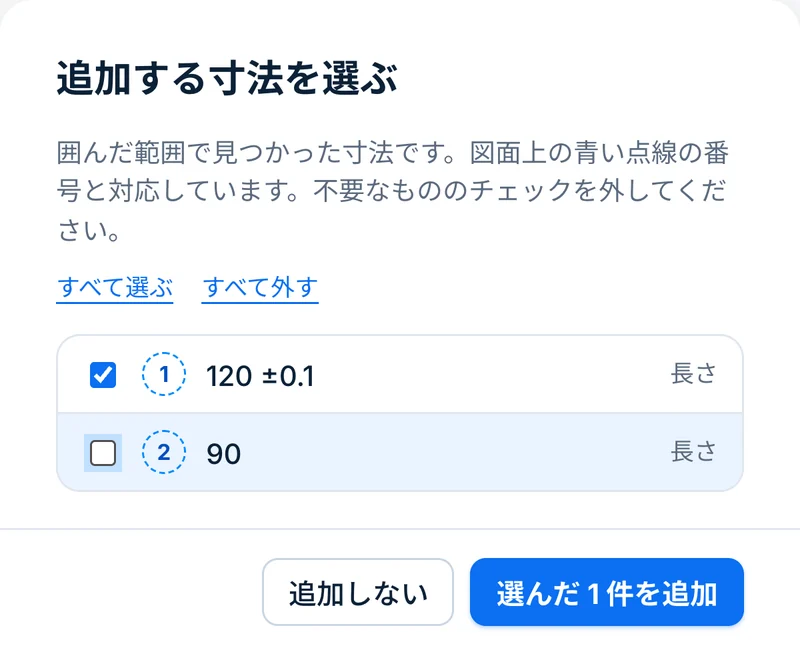
不要なものを外して追加する
チェックを外した寸法は追加されません。
長方形との違い
| 選び方 | 向いている場面 |
|---|---|
| なぞって囲む | L字の範囲、斜めに並んだ寸法、隣の寸法が近い場所 |
| 長方形(Shift+ドラッグ) | 寸法がまとまっている場所をすばやく囲むとき |
文字の中心が囲みの内側にある寸法を対象にします。囲みに少しかかっただけの寸法は入りません。
AI読み取りでも使える
AIの範囲指定も同じ操作です。なぞった線の外側は白く塗ってから送るので、隣の寸法は画像に写りません。AIが範囲の外の結果を返した場合も、取り除きます。詳しくはAIに送る範囲の指定をご覧ください。
追加したあとでも、「元に戻す」で取り消せます。一覧で「追加しない」を選ぶと、何も追加されません。
よくある質問
スキャン図面でも「範囲で抽出」は使えますか?
文字情報がない図面では使えません。「AIで読み取る」の範囲指定を使ってください。
すでに登録した寸法は、もう一度出ますか?
登録済みの寸法は候補に出ません。