
この機能でできること
検査成績書は、客先ごとに書式が違うことがあります。このツールの標準の検査表は列の並びが決まっているので、そのままでは客先の書式になりません。
そこで、客先の書式のExcelそのものをツールに登録します。出力のときにその書式を選ぶと、罫線や列の並びはそのままで、値だけが入ったExcelが保存されます。
ツールに「どのセルに何を入れるか」を伝えるのが、目印です。セルに {{品名}} と書いておくと、「ここに品名を入れて」という意味になります。
全体の流れ(見本で試せます)
見本のExcelを用意しました。ダウンロードして、次の手順をそのまま試せます。
目印入りの見本をダウンロードcustomer-format-sample.xlsx
Excelに目印を書く
お使いの書式をコピーして、値を入れたいセルに目印を書きます。検査項目の行は、先頭の1行にだけ書きます。
A B C D E F G H 1 出荷検査成績書 3 品名 {{品名}} 図番 {{図番}} 検査項目数 {{項目数}} 4 納入先 {{客先}} 作成日 {{作成日}} 6 検査No 図面の指示 下限値 上限値 測定1 測定2 判定 備考 7 {{No}} {{図面指示}} {{下限値}} {{上限値}} {{測定値1}} {{測定値2}} {{判定}} {{備考}} 8 9 登録する前のExcel。黄色のセルが目印です。7行目に1行分だけ書き、8行目より下は空けておきます。 ツールに登録する
右下の書式の選択から「書式を管理…」を開きます。

名前を付けてファイルを選ぶ
①名前を入れ、②Excelを選び、③登録します。登録の時点で目印があるかを確認します。

書式を選んで出力する
図面の確認が終わったら、①で書式を選び、②「検査表 Excel」を押します。

値の入ったExcelが保存される
目印が値に置き換わり、検査項目は7行目から下へ1行ずつ入ります。
A B C D E F G H 1 出荷検査成績書 3 品名 プレート 図番 PLATE-001 検査項目数 12 4 納入先 サンプル工業 作成日 2026/10/31 6 検査No 図面の指示 下限値 上限値 測定1 測定2 判定 備考 7 1 120 ±0.1 119.9 120.1 120.04 120.02 OK 8 2 90 ±0.3 89.7 90.3 90.5 90.1 NG 普通公差m 9 3 C2 ±0.2 1.8 2.2 2.1 2.05 OK 普通公差m 10 4 φ20 +0.021/0 20 20.021 20.012 20.008 OK H7 11 5 45° 12 6 80 ±0.3 79.7 80.3 普通公差m 13 (以下、12行目の検査項目まで続きます) 実際に出力したファイルの中身です(一部)。公差のない45°は上下限が空欄で、測定値を入れた行だけ判定が入ります。
使える目印の一覧
使うものだけ書けば大丈夫です。例は、上の出力に入った値です。
1か所に入るもの(どのセルにも書けます)
| 目印 | 入る内容 | 例 |
|---|---|---|
{{品名}} | 画面の品名 | プレート |
{{図番}} | 画面の図番 | PLATE-001 |
{{客先}} | 画面の客先 | サンプル工業 |
{{作成日}} | 出力した日 | 2026/10/31 |
{{項目数}} | 検査項目の数 | 12 |
検査項目ごとに入るもの(1行に並べて書きます)
| 目印 | 入る内容 | 例 |
|---|---|---|
{{No}} | 番号(バルーンと同じ) | 4 |
{{項目}} | 種別 | 直径 |
{{図面指示}} | 図面の表記 | φ20 +0.021/0 |
{{記号}} | 記号 | φ |
{{基準値}} | 基準値 | 20 |
{{上限公差}} {{下限公差}} | 公差 | 0.021 / 0 |
{{上限値}} {{下限値}} | 基準値に公差を足した値 | 20.021 / 20 |
{{測定値1}}〜{{測定値20}} | 画面で入力した測定値 | 20.012 |
{{判定}} | OK または NG | OK |
{{備考}} | 備考 | H7 |
目印を書くときのルール
- 半角で書く:
{{品名}}のように、波かっこは半角で2つずつ書きます - 検査項目の目印は1行にまとめる: 2行目より下には書きません。ツールが下へ1行ずつ書き足します
- 下の行は空けておく: 目印の行から下は、検査項目の数だけ空けておきます
- 文章の中にも書ける:
図番:{{図番}}のように書くと、そこだけ置き換わります - 測定値や判定は空でもよい: 測定値を入れていなければ空欄のまま出力されます。印刷して手書きする使い方もできます
客先ごとに使い分ける
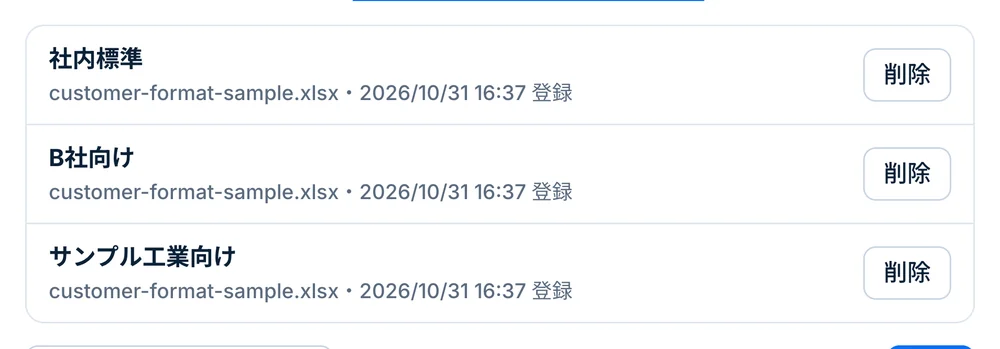
書式はいくつでも登録できます。出力のときに選ぶだけで切り替わります。
うまくいかないとき
| 起きること | 原因 | 直し方 |
|---|---|---|
| 「明細行の目印がありません」と出て登録できない | 検査項目の目印が1つもない | 検査項目の行に {{No}} などを書きます |
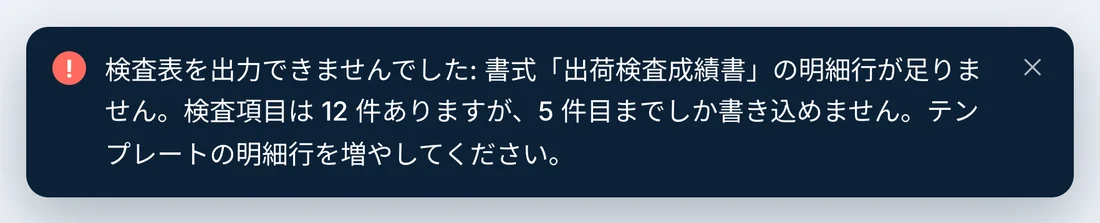
| 「明細行が足りません」と出て出力できない | 目印の行の下に別の内容があり、項目が入りきらない | 書式の行を増やすか、下の内容を移動します |
出力に {{品名}} のような文字が残る | 目印の文字が違う | 上の一覧と同じ文字に直して、登録し直します |
| 図形やグラフが消えた | 書き込むときに失われる要素がある | セルの罫線と文字だけの書式で試します |

初めて使う書式は、出力したExcelを開いて確認してください。登録した書式はブラウザの中に保存し、サーバーには送りません。別のパソコンでは、もう一度登録が必要です。
よくある質問
どんなExcelでも登録できますか?
.xlsx形式のファイルを登録できます。古い.xls形式は、Excelで.xlsxに保存し直してください。
1つのファイルに複数のシートがあっても使えますか?
使えます。目印のあるシートに書き込みます。
WordやPDFの書式は登録できますか?
登録できるのはExcelだけです。
書式を直したいときは?
Excelを直して、もう一度登録します。古い書式は「書式を管理…」から削除できます。
SJAC9102やPPAPの様式に使えますか?
専用の様式は用意していません。お手元の様式に目印を書いて登録すれば、値を書き込めます。記入内容は規格の要求に照らしてご確認ください。