
番号を手で振る作業をなくす
バルーン図面は、検査する寸法に番号を付けた図面です。検査表の番号と図面の位置を結び付けるために使います。手作業で作ると、番号を1つ足しただけで、以降の番号を振り直すことになりがちです。
このツールでは、寸法を拾うと同時にバルーンを配置します。行を並べ替えたり削除したりすると、図面の番号も連動して変わります。
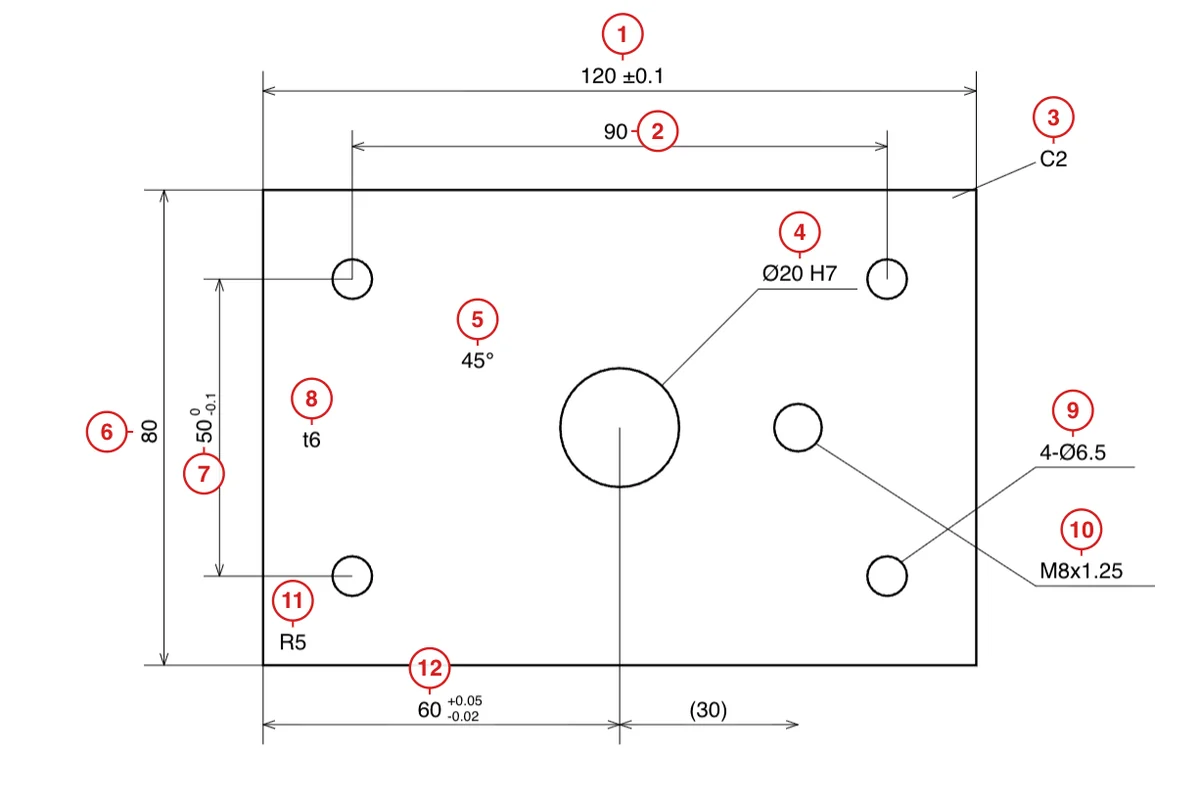
できること
| 機能 | 内容 |
|---|---|
| 自動配置 | 寸法の文字や、ほかのバルーンと重ならない位置を探して置きます |
| 位置の調整 | ドラッグで動かせます。選択中は矢印キーでも動かせます |
| 番号の振り直し | 図面の左上から順に、番号を並べ直します |
| 並べ替え | 検査項目の行を▲▼で入れ替えると、番号も変わります |
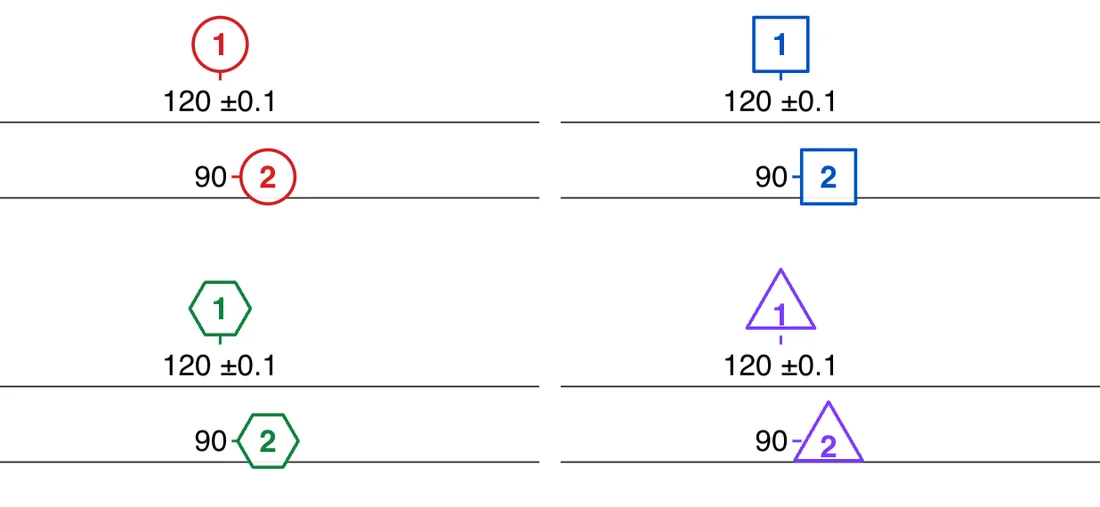
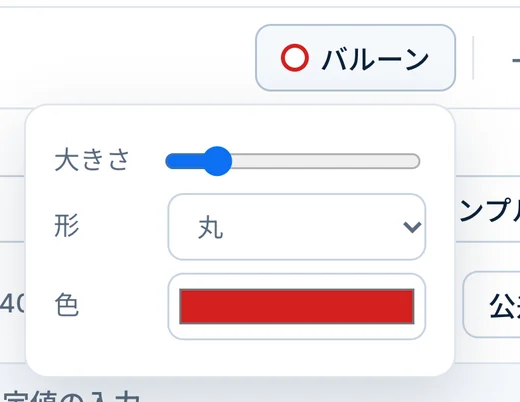
| 大きさ・形・色 | 丸・四角・六角・三角と、任意の色を選べます |
| 手動の追加 | クリックした位置にバルーンを追加できます |
形と色を変える
客先の指定や、図面の線と見分けやすい色に合わせて変更できます。設定はPDFの出力にも反映されます。
PDFで出力する
元の図面のPDFに番号を重ねて、新しいPDFとして保存します。元の図面の線や文字は書き換えません。画像の図面も、PDFにして出力します。
図面の線とは重なる場合があります。文字との重なりは避けますが、線の上に置かれたバルーンはドラッグで動かしてください。
よくある質問
番号の順番は変えられますか?
変えられます。表の行を▲▼で入れ替えるか、「番号を振り直す」で図面の左上から順に並べ直せます。
DWGの図面にも使えますか?
DWGは直接開けません。CADでDXFかPDFに書き出してから開いてください。
出力はPDFだけですか?
バルーン付きの図面はPDFで出力します。DXFやDWGでの出力には対応していません。