
使い方
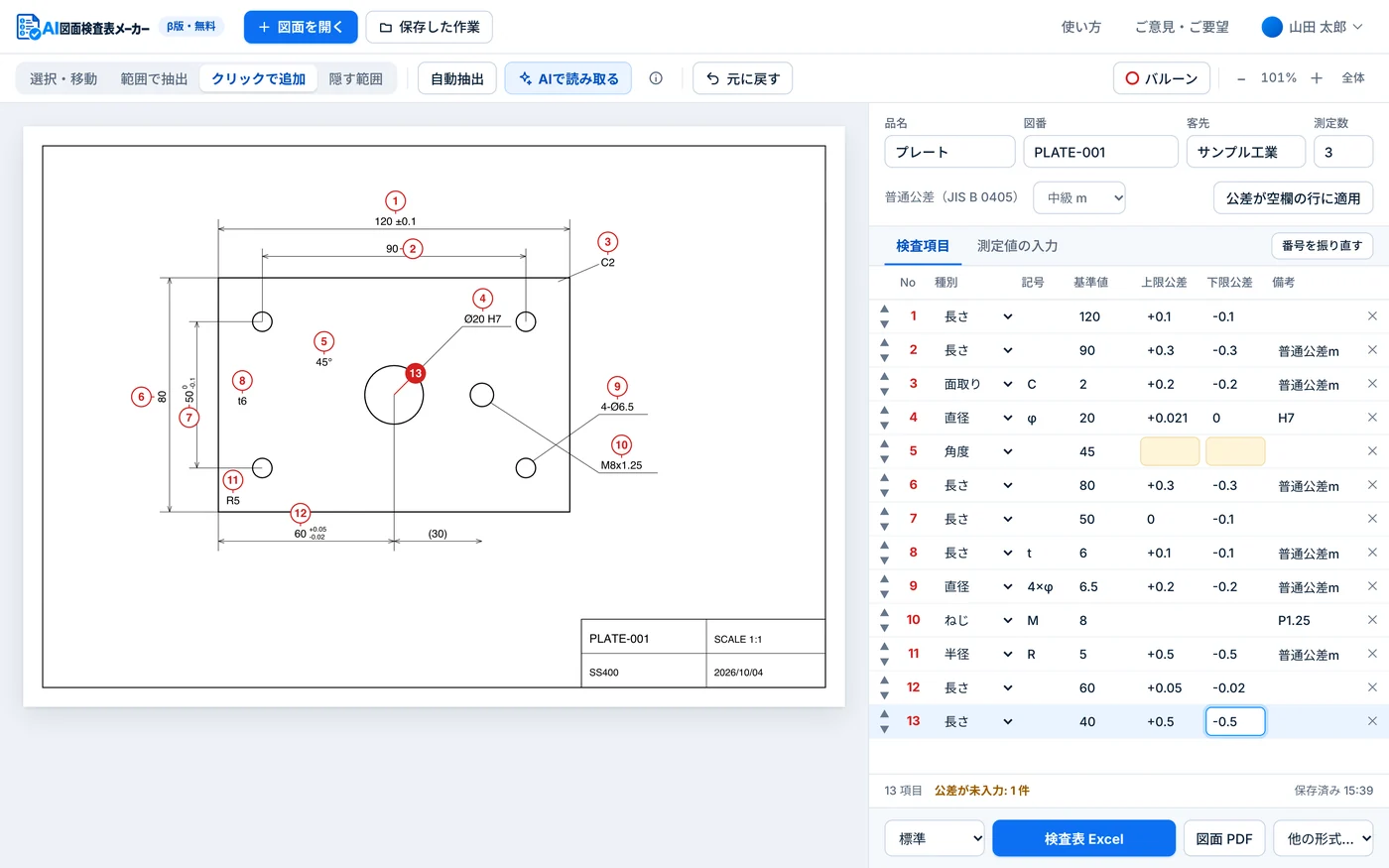
- 「クリックで追加」を選ぶ ツールバーの操作モードを切り替えます。
- 図面の寸法をクリックする その位置に引出線付きのバルーンが置かれ、表の最後に行が増えます。
- 値を入力する 基準値の欄にカーソルが移るので、そのまま数値を打ちます。
こんなときに
- スキャン図面をAIに送れない
- かすれて読み取れなかった寸法がある
- 図面の表記が特殊で、自動で拾えない
- 図面にない検査項目を足したい
この操作では、図面は外部に送信されません。スキャン図面でも、すべてブラウザの中で完結します。
入力を早くする
- 種別(長さ・直径など)は表のプルダウンで変えられます
- 公差が普通公差なら、空欄のまま「公差が空欄の行に適用」でまとめて入れられます
- 間違えたら「元に戻す」(Ctrl+Z)で取り消せます
よくある質問
手で追加したバルーンも動かせますか?
動かせます。ドラッグするか、選択中に矢印キーで移動できます。
追加した行の順番は変えられますか?
変えられます。行の▲▼か「番号を振り直す」を使ってください。