全体の流れ
方法1: 隠す範囲を決める
「隠す範囲」を選ぶ
ツールバーの操作モードを切り替えます。

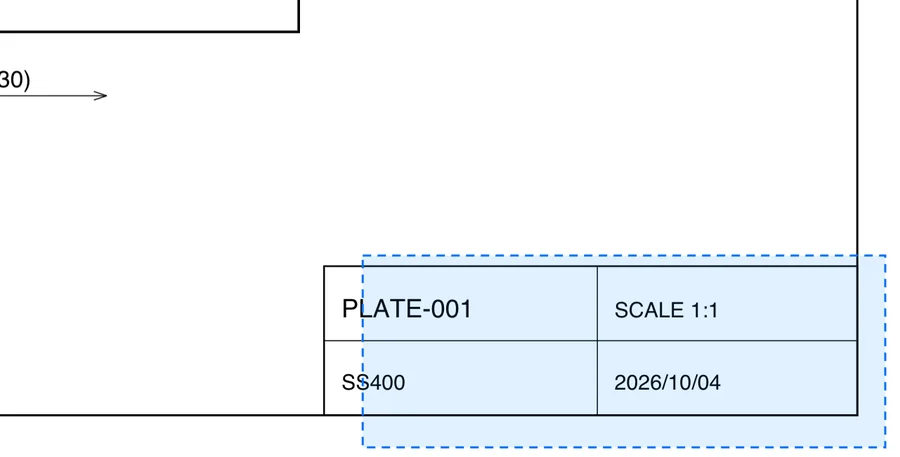
隠したい部分を囲む
長方形で囲みます。何か所でも指定できます。
送る画像を確認する
確認画面の見本で、白くなっていることを確かめます。
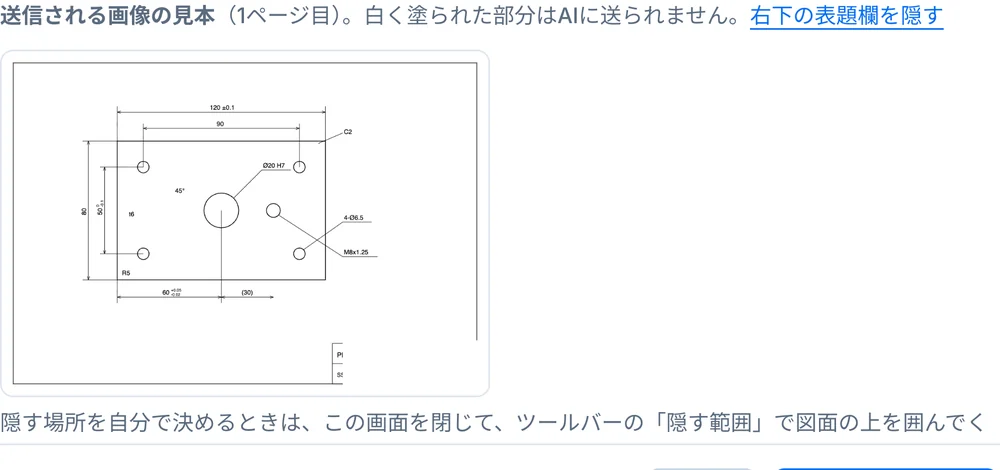
囲んだ範囲をもう一度クリックすると解除できます。隠す範囲は作業と一緒に保存されます。確認画面の「右下の表題欄を隠す」を押すと、右下の領域をまとめて隠せます。
方法2: 読み取る部分だけを送る

線の外側は白く塗ってから送るので、隣の寸法や形状は写りません。結果は追加する前に1件ずつ選べます。
隠すときの注意
- 表題欄の位置は図面によって違います。「右下」は目安です
- 隠した範囲の寸法は読み取られません
- 囲んだ範囲にも形状は含まれます。秘密を完全に消す仕組みではありません
送ってよい図面かどうかは、客先との取り決めをご確認ください。データの流れは図面の機密とクラウド利用で説明しています。
よくある質問
隠した部分は本当に送られませんか?
画像を作る段階で白く塗りつぶすので、その部分の内容は送信されません。確認画面の見本と同じ内容の画像を送ります。
見本は全ページ分見られますか?
見本は1ページ目です。隠す範囲はページごとに設定できます。