
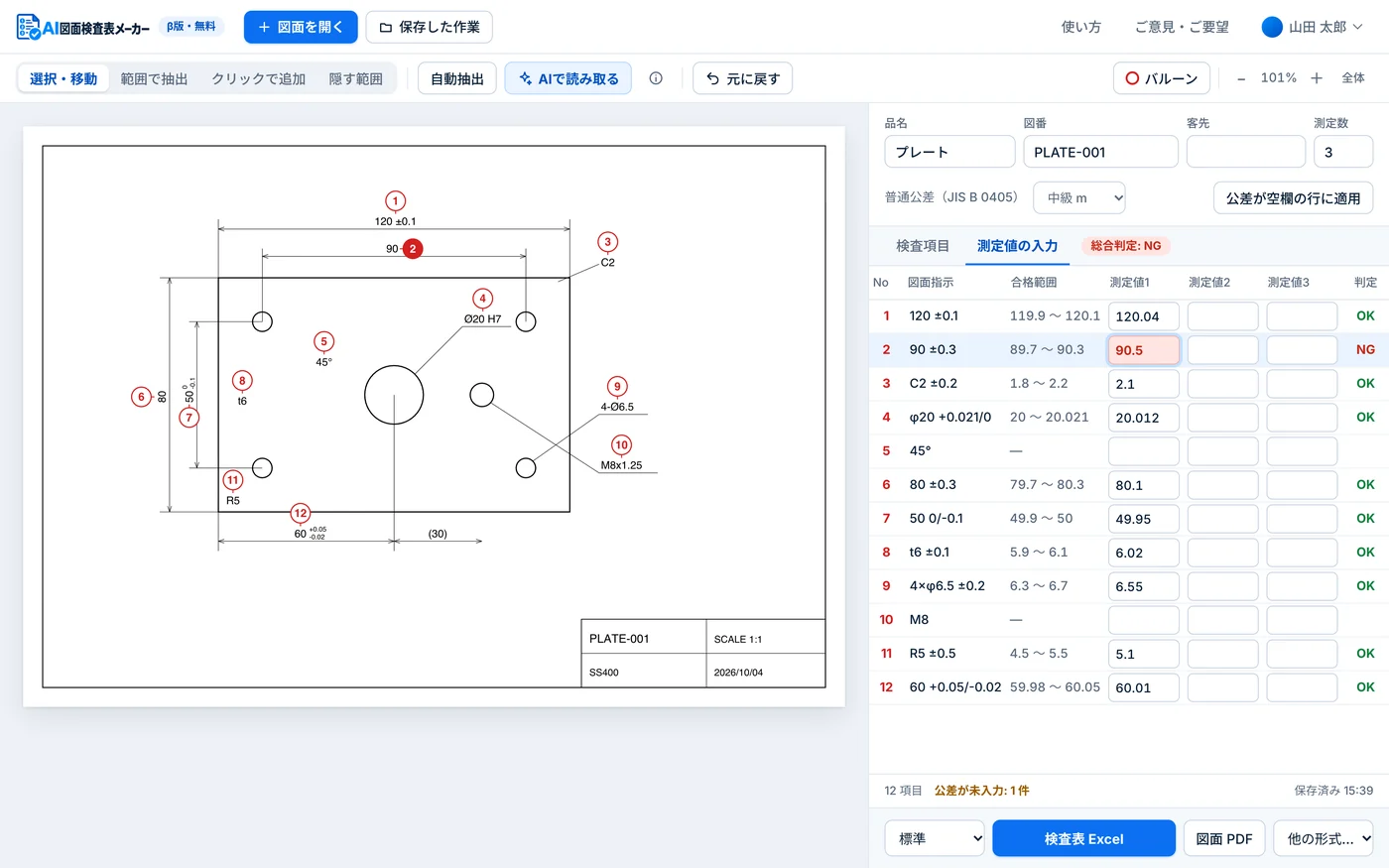
画面の見方
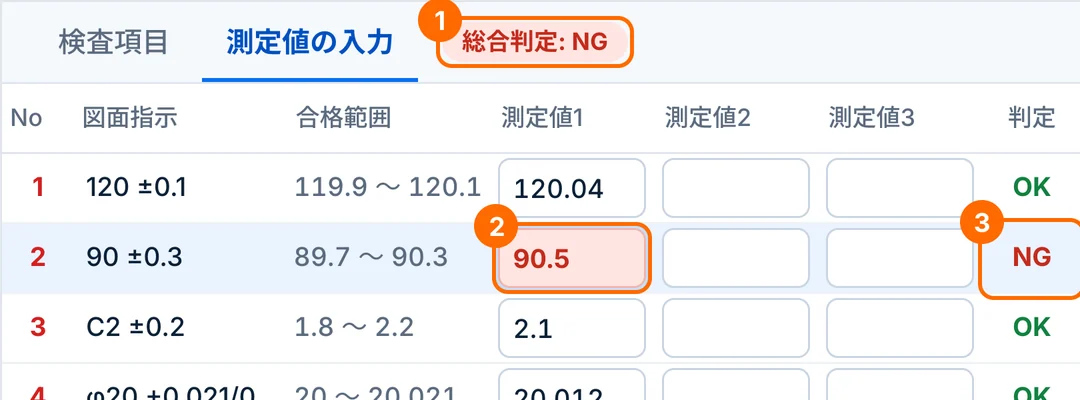
- 合格範囲: 基準値と公差から計算して表示します
- 判定: 入力した測定値がすべて範囲内ならOK、1つでも外れたらNGです
- 総合判定: NGが1つでもあれば、総合もNGになります
測定数を増やす
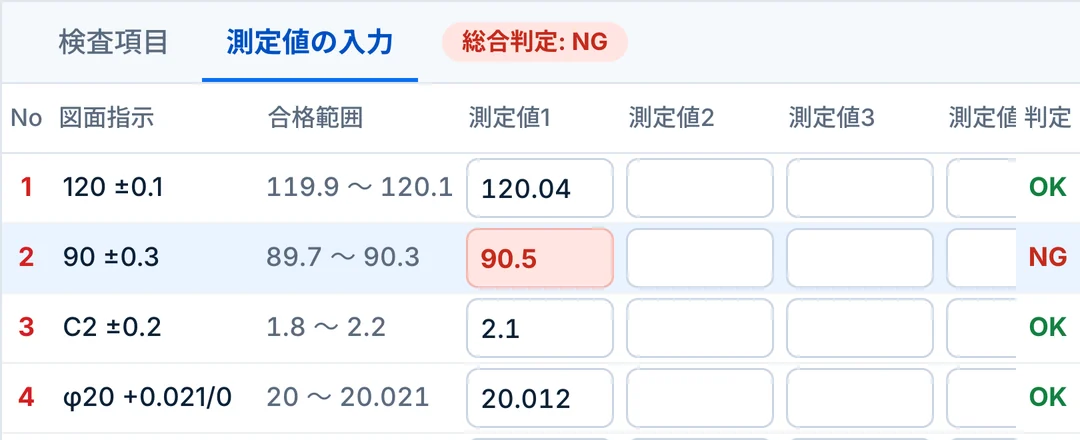
「測定数」で、1項目あたりの測定回数を1〜20の範囲で変えられます。列が増えても、判定の列は右端に残ります。
デジタルノギスを使う
Enterキーで次の欄に進むので、続けて入力できます。パソコンにキーボードとして認識されるデジタルノギスなら、測るたびに値が入り、次の欄へ進みます。
専用ソフト経由でしか値を送れない測定器には対応していません。お使いの機種が対応するかは、実際にお試しください。当サービスで実機の検証はしていません。
結果を残す
入力した測定値は作業と一緒に自動で保存され、検査表の出力にも入ります。出力したExcelにも判定の式が入っているので、あとから測定値を直すと判定も変わります。
よくある質問
判定はどの値を基準にしていますか?
基準値に上下の公差を足した、上限値と下限値です。公差が未入力の項目は判定しません。
測定値は客先の書式にも入りますか?
入ります。書式に {{測定値1}} や {{判定}} の目印を書いて登録してください。