自動抽出とバルーン
図面を開くだけで、番号が振られる
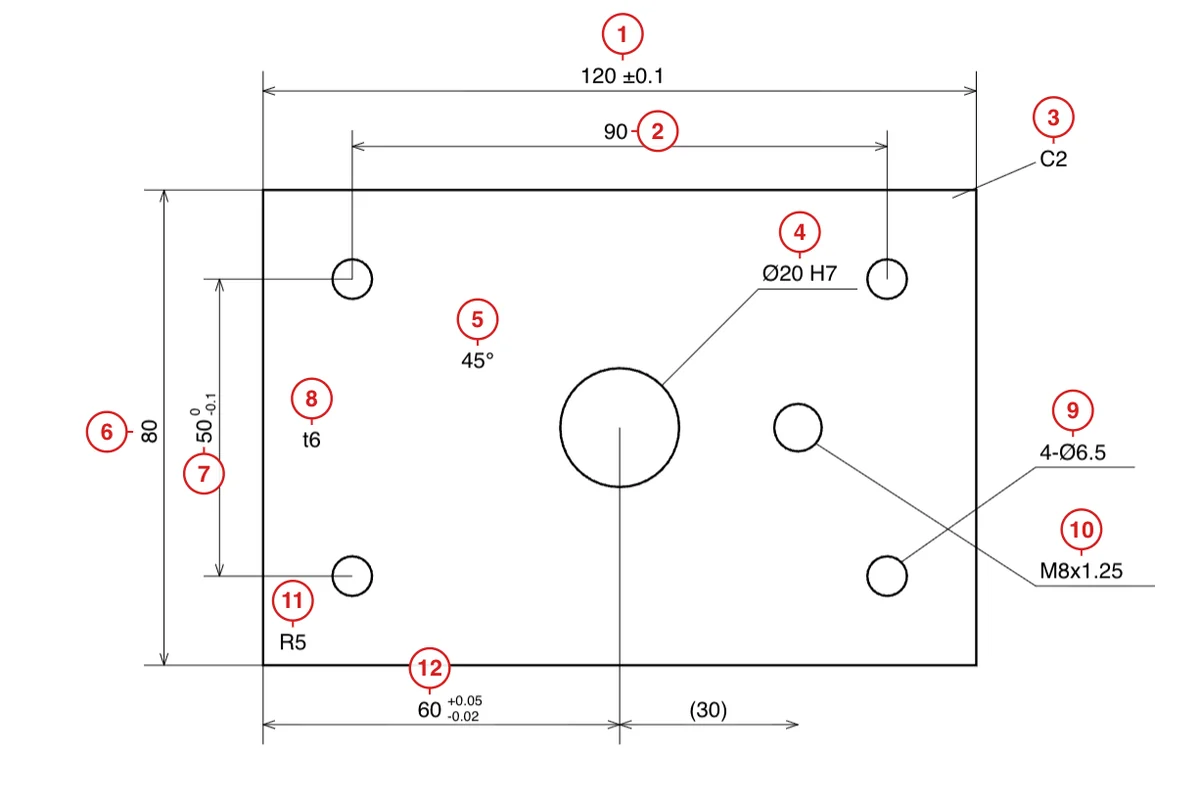
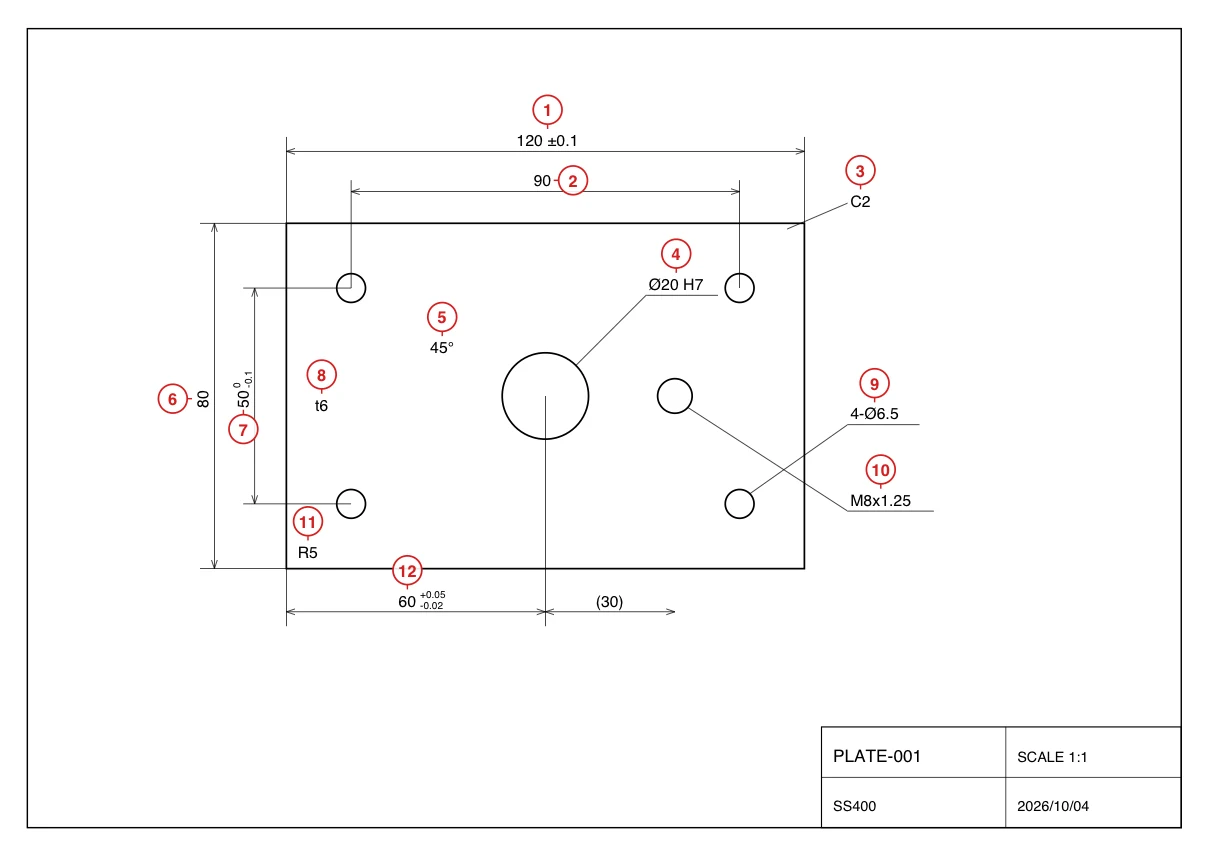
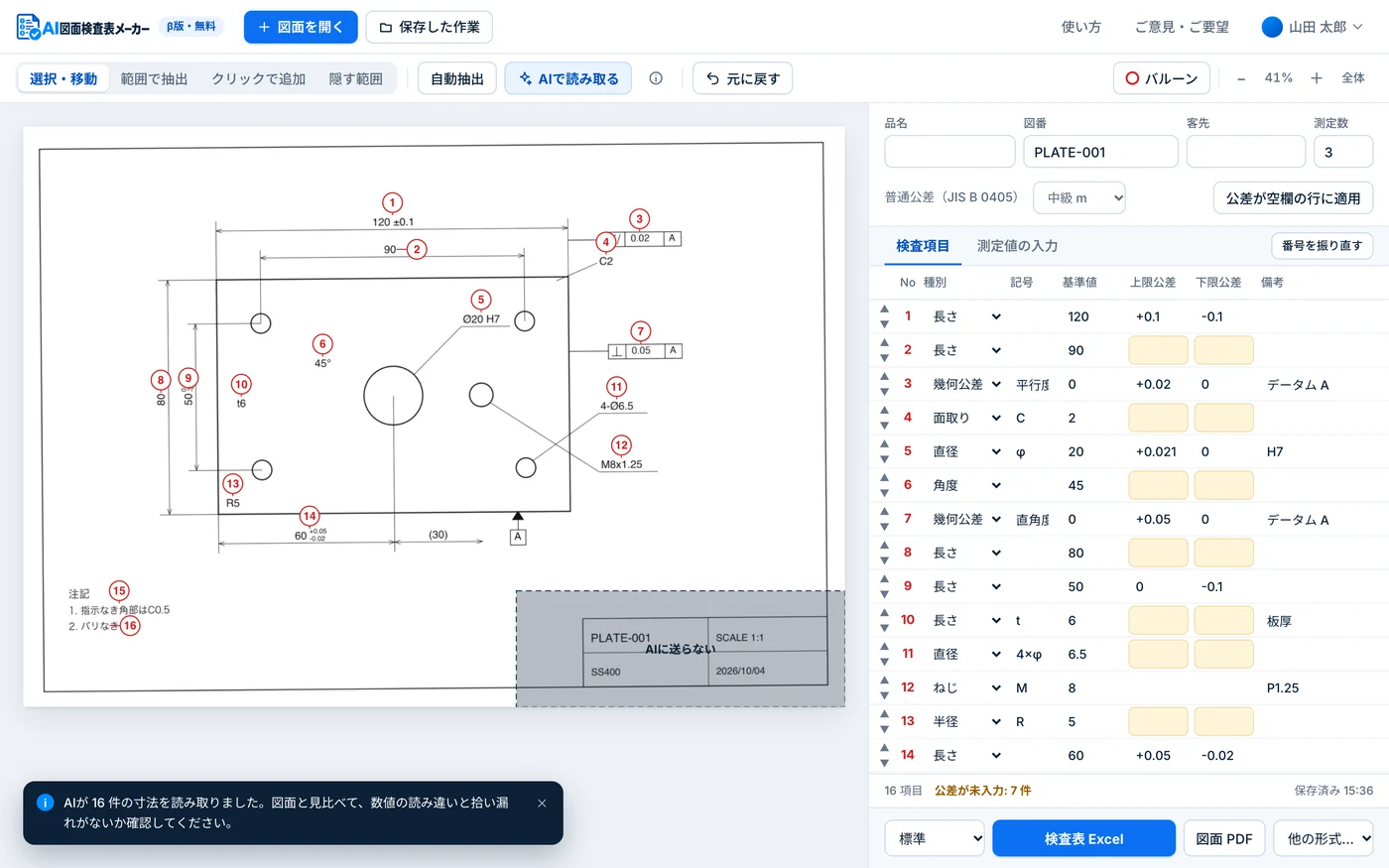
CADから出力したPDFやDXFなら、開いた瞬間に寸法と公差を拾い、文字と重ならない位置にバルーンを置きます。かっこ書きの参考寸法や表題欄は、検査対象から外します。
- 縦書きの寸法や、上下に重ねた公差も読み取り
- φ・R・C・M・角度、「4-φ6.5」のような個数表記に対応
- バルーンはドラッグで移動。色・形・大きさも変更可能
 β版
こんな手間を減らします
 実際の画面
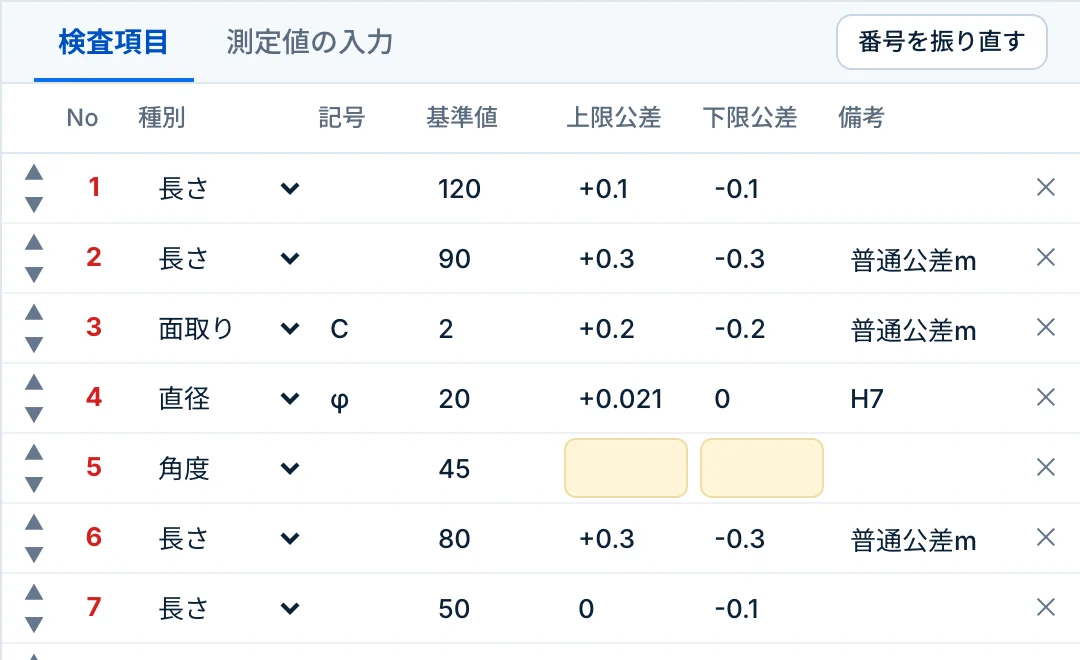
これまで図面を見ながら、寸法を1つずつExcelに打ち直す。
これから図面を開くだけで、寸法と公差が表に並ぶ。
実際の画面
これまで検査表に載らなかった寸法は、検査されないまま出荷される。
これから図面の番号と表の行が1対1で対応し、番号のない寸法が一目で分かる。
 実際の画面
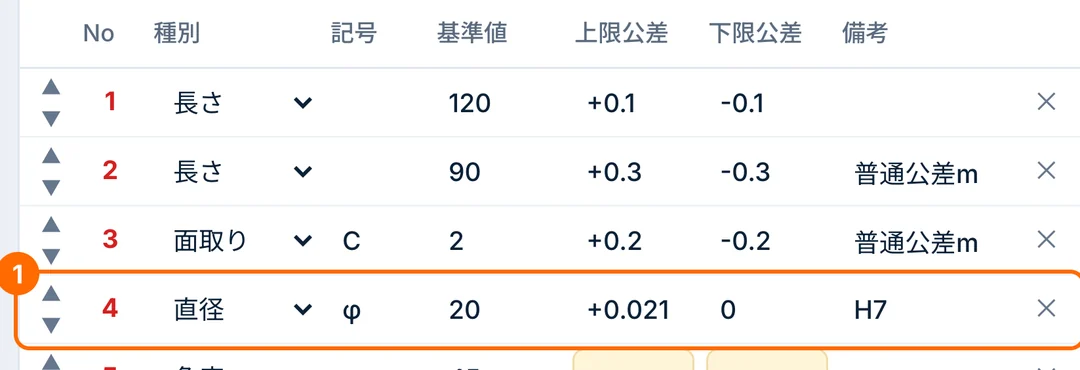
これまではめあい記号や普通公差を、寸法ごとに表で調べる。
これからH7の許容差も普通公差も、計算して自動で入る。
使い方
図面のPDF・DXF・画像を、画面にドロップします。スキャンした図面にも対応しています。
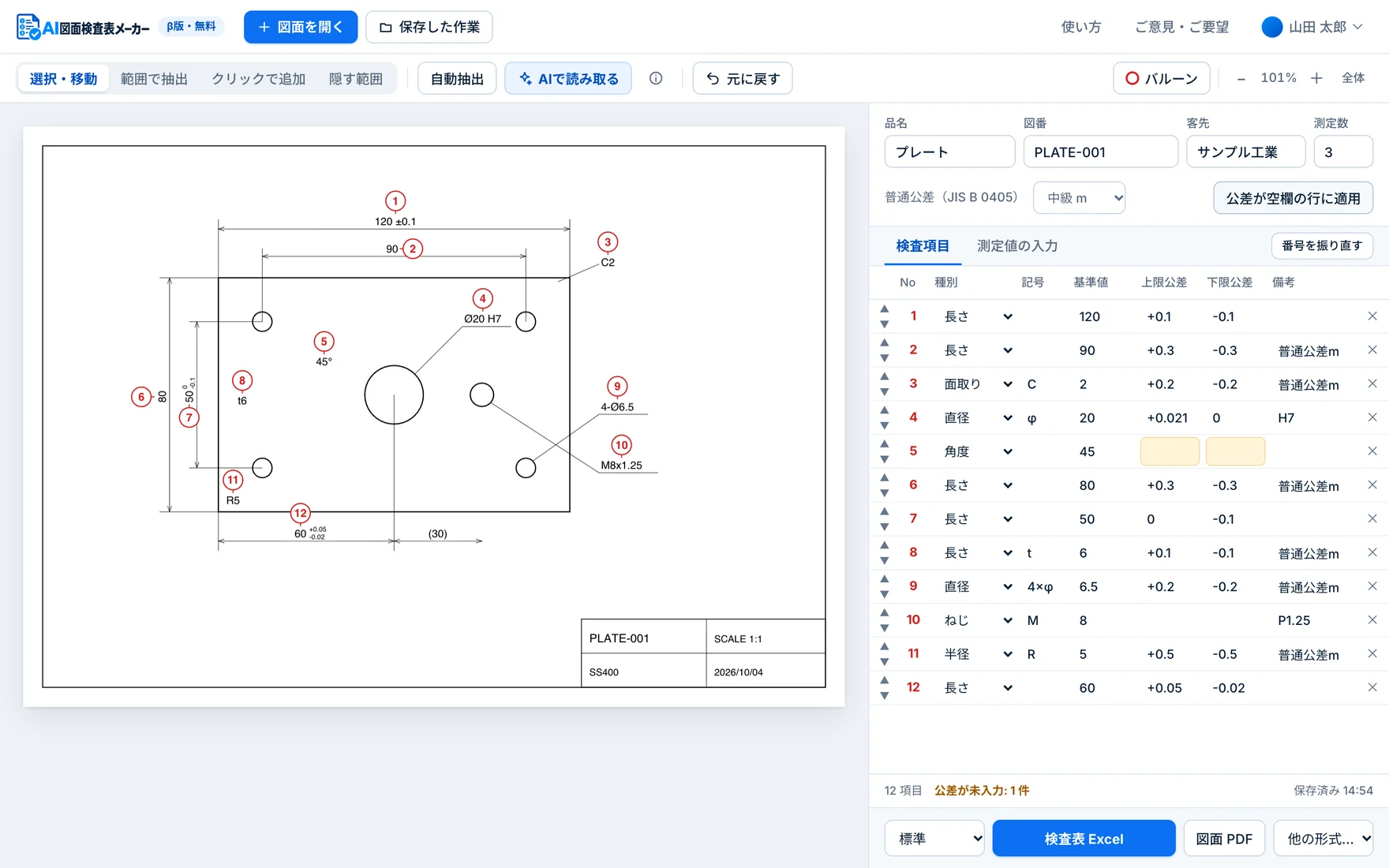
自動で拾った寸法とバルーンを、図面と見比べて確認します。足りない寸法は、なぞって囲むかクリックで追加できます。
 ExcelPDFWordCSV
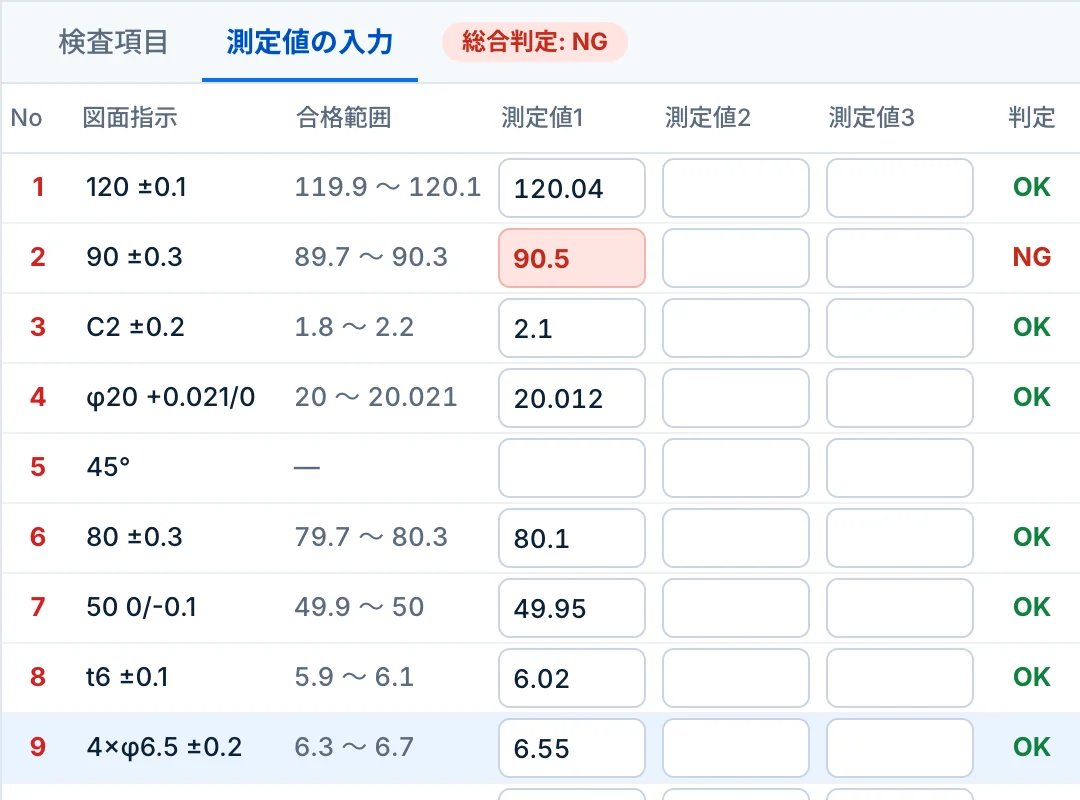
検査表(Excel・Word・CSV)とバルーン図面(PDF)を保存します。測定値は画面でも入力でき、その場でOK/NGを判定します。
特長
自動抽出とバルーン
CADから出力したPDFやDXFなら、開いた瞬間に寸法と公差を拾い、文字と重ならない位置にバルーンを置きます。かっこ書きの参考寸法や表題欄は、検査対象から外します。
公差の計算
H7のようなはめあい記号から上下の許容差を計算します。公差の書かれていない寸法には、JIS B 0405の普通公差をボタン1つで入れられます。
範囲を選んで抽出
拾えなかった寸法は、図面の上をなぞって囲むだけで探せます。長方形では隣の寸法まで入ってしまう場所でも、形に合わせて囲めます。見つかった寸法は、追加する前に一覧で確認できます。
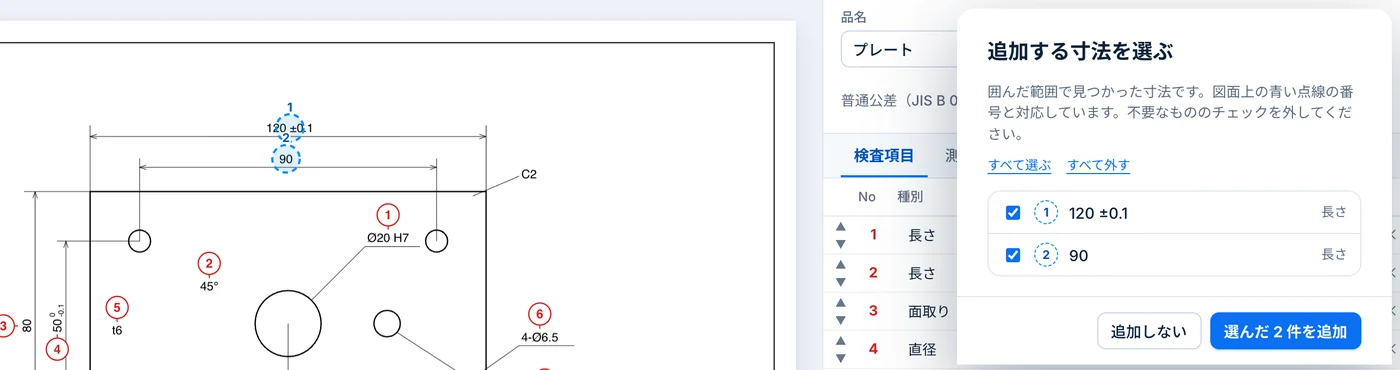
測定と合否判定
合格範囲を横に見ながら測定値を入力できます。範囲を外れた値は赤くなり、総合判定もすぐに分かります。キーボードとして働くデジタルノギスなら、測るたびに値が入ります。
出力
検査表はExcel・Word・CSVで、バルーン付き図面はPDFで保存できます。いまお使いの検査表(Excel)を書式として登録すれば、その書式に書き込んで出力します。
スキャン図面
文字情報のないスキャン図面や画像も、AIが寸法と公差を読み取ってバルーンを振ります。平行度などの幾何公差や、注記の文も検査項目に取り込めます。
図面の機密
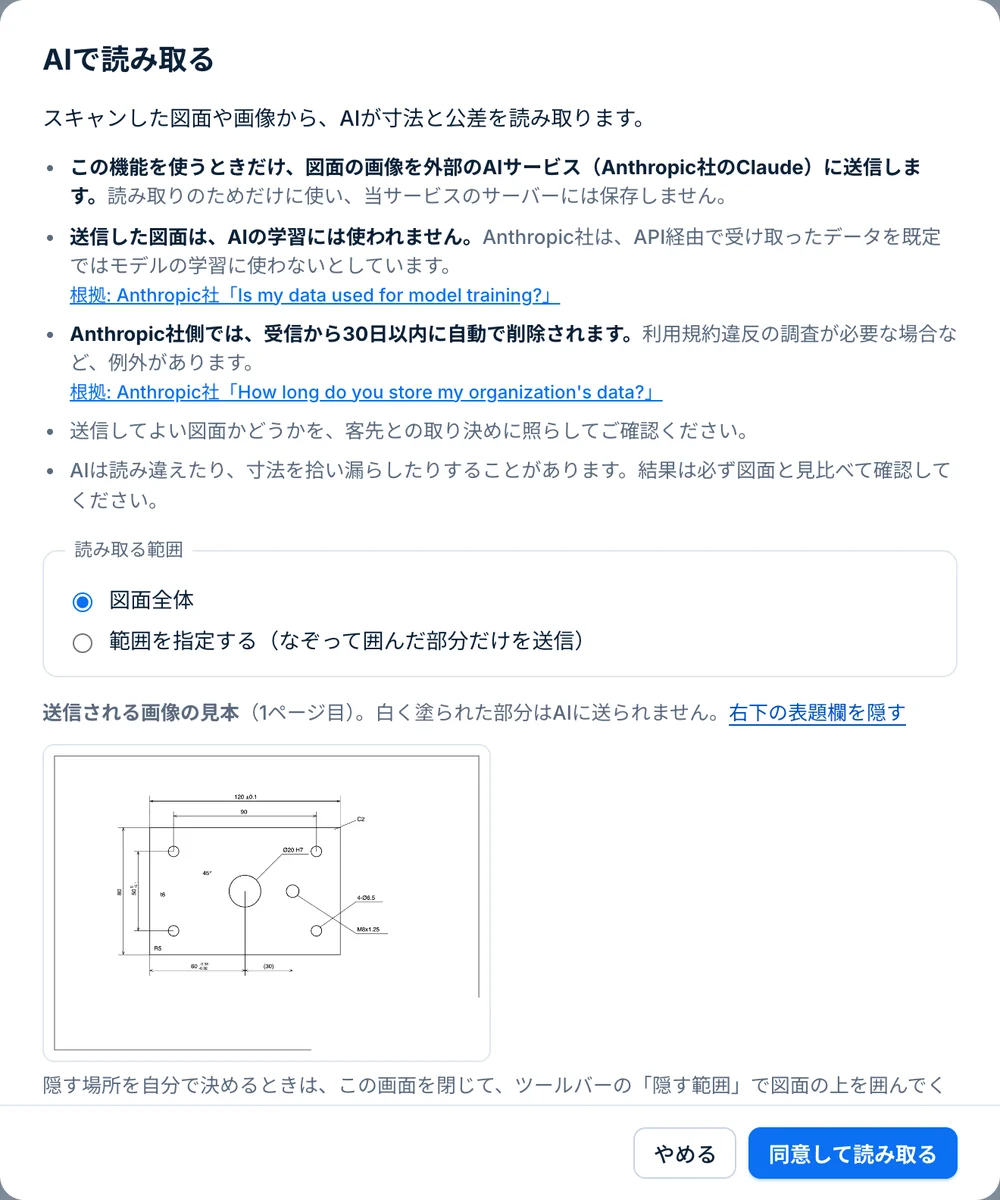
CADのPDFは、ブラウザの中だけで読み取ります。スキャン図面をAIで読むときだけ外部に送信し、その前に確認画面で、実際に送られる画像を見られます。
紙の図面をスキャンしたPDFや画像からも、寸法と公差を読み取ります。 詳しく
ブラウザで開くだけ。パソコンごとの設定やソフトの更新は要りません。
途中で閉じても、同じ図面を開けば続きから再開できます。保存先はお使いのブラウザの中です。
β版について
よくある質問
β版の期間中は無料です。正式版では有料のプランを設ける予定ですが、有料化する場合は登録のメールアドレスに事前にお知らせします。自動で課金されることはありません。
PDF・DXF(テキスト形式)・PNG・JPGを開けます。CADから出力したPDFとDXFは自動で読み取り、スキャンした図面や画像はAIで読み取ります。DWGは読み込めないので、CADでDXFかPDFに書き出してください。
「AIで読み取る」を使うときだけ、図面の画像を外部のAIサービス(Anthropic社のClaude)に送信します。それ以外の処理と作業内容の保存は、お使いのブラウザの中で行います。AIに送る前には確認画面が出て、送る範囲を絞ったり、表題欄を塗りつぶしたりできます。
図面の種類や状態によって変わります。読み違いや拾い漏れが起こることがあるので、結果は必ず図面と見比べて確認してください。確認しやすいよう、図面上の番号と検査表の行を対応させています。
できます。お使いのExcelの、値を入れたいセルに {{品名}} や {{基準値}} のような目印を書いて登録すると、その書式に書き込んで出力します。見本のテンプレートも用意しています。
必要ありません。氏名とメールアドレスを登録すると、届いたメールのリンクからすぐに使えます。パスワードも不要です。
無料で始める
入力したメールアドレスに、ログイン用のリンクをお送りします。